Come trasmettere in 16:9 e 9:16 contemporaneamente
Gli spettatori orizzontali guardano su Twitch, YouTube e Kick, quelli verticali scorrono TikTok, YouTube Shorts e Instagram. FabStream dà a ogni scena un’immagine 16:9 e una 9:16 contemporaneamente, così raggiungi entrambi senza un secondo PC, un secondo programma o un add-on.
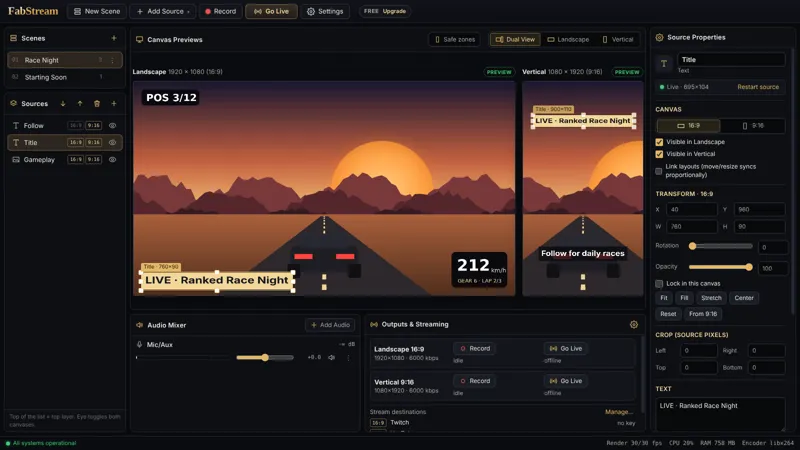
Come funziona
Ogni scena in FabStream ha due tele: 1920×1080 per il 16:9 e 1080×1920 per il 9:16. Le sorgenti – gioco, camera, alert, chat – sono le stesse; cambiano solo posizione, dimensione e ritaglio per tela. Ogni tela è un programma a sé con le sue piattaforme, la sua registrazione e il suo replay buffer.
Passo dopo passo
- Installa e avvia l’assistente. Scarica FabStream gratis. Al primo avvio l’assistente misura il PC e l’upload e imposta entrambi i formati sulla qualità migliore possibile.
- Aggiungi le sorgenti una volta. Game Capture, schermo o finestra, camera, immagini, sorgenti browser e i widget integrati compaiono in entrambe le anteprime.
- Sistema l’immagine 9:16. Un layout verticale tipico: camera in alto, sotto il gioco ritagliato al centro, alert nel mezzo. Tieni premuto Alt mentre trascini una maniglia per ritagliare.
- Aggiungi una piattaforma a ogni formato. Impostazioni → Stream → Aggiungi piattaforma: per esempio Twitch per il 16:9 e TikTok LIVE per il 9:16. FabStream apre la pagina della chiave e riprende server e chiave copiati.
- Vai live. Un clic avvia entrambi i formati. Attiva anche la registrazione e ottieni un file 16:9 e uno 9:16 per i montaggi successivi.
Cosa ti serve
- Windows 10 o 11 (64 bit); meglio una scheda video con NVIDIA NVENC, AMD AMF o Intel Quick Sync – senza, FabStream usa x264 sulla CPU.
- Circa 6 Mbit/s di upload per piattaforma a 1080p – circa 12 Mbit/s per una piattaforma per formato.
Domande frequenti
Trasmettere in 16:9 e 9:16 insieme è gratis?
Sì. Il piano Free include entrambi i formati insieme fino a 1080p a 60 fps, con registrazione e clip replay – senza account, senza watermark e senza limiti di tempo.
Un secondo formato raddoppia il carico sul PC?
No. FabStream disegna la scena una volta e codifica ogni formato una sola volta sulla scheda video; quella codifica è condivisa da tutte le piattaforme, dalla registrazione e dal replay buffer. Misurato su Ryzen 7 7800X3D con RTX 5070 Ti: entrambi i formati a 1080p60 con live, registrazione e replay buffer a 60 fps stabili e 0 frame persi.
Posso solo registrare entrambi i formati senza andare live?
Sì. La registrazione funziona anche da sola: FabStream salva un file 16:9 e uno 9:16 affiancati, ordinati nelle cartelle Horizontal e Vertical.
Devo sistemare ogni sorgente due volte?
Solo dove vuoi un layout diverso. Con il tasto destro copi la posizione dall’altro formato, oppure colleghi i layout perché una modifica valga per entrambi.
Provalo nella prossima live
Gratis per Windows 10/11 – senza account, senza watermark, senza limiti di tempo.