Come fare live su TikTok e Twitch contemporaneamente
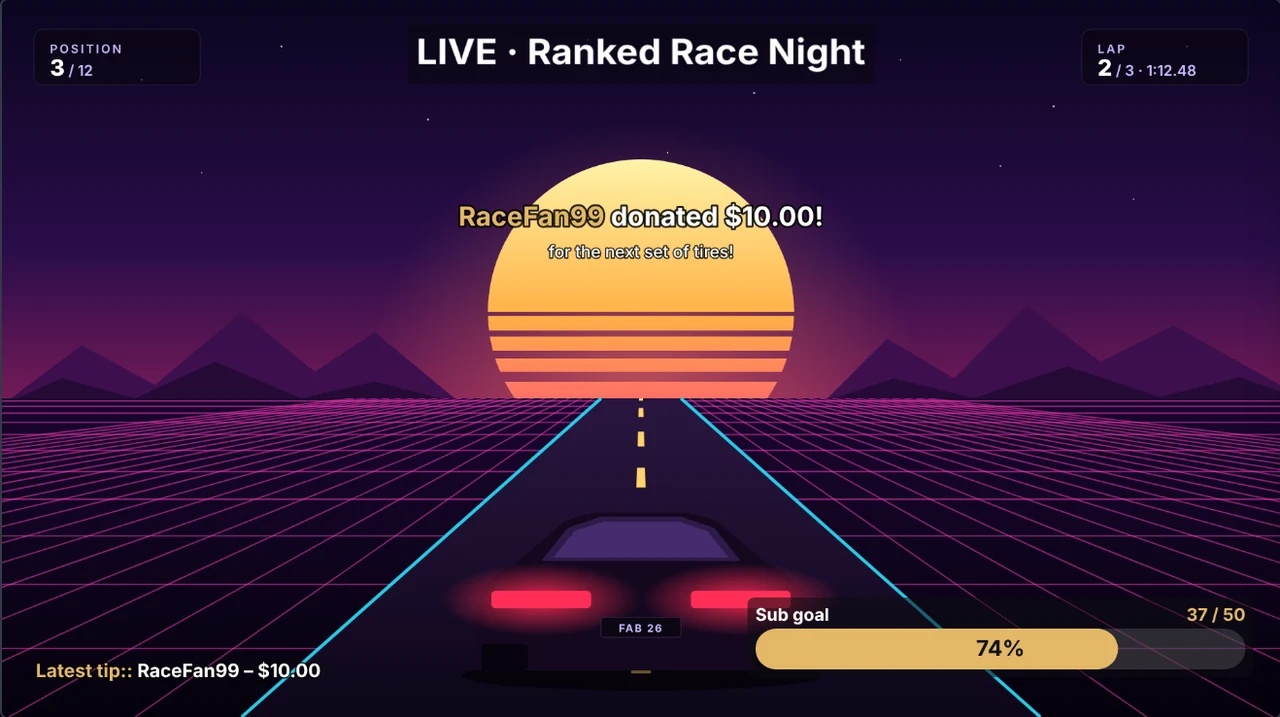
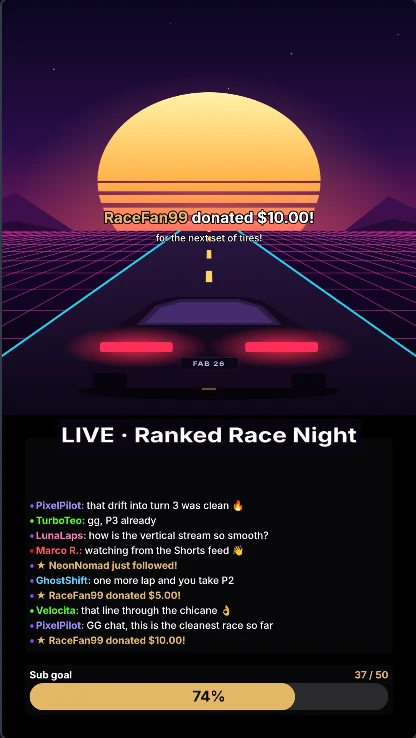
Twitch vuole un’immagine larga 16:9, TikTok LIVE una verticale 9:16. Con FabStream crei la scena una sola volta e vai live su entrambi – da un solo PC Windows, ogni formato con il suo layout, con un solo clic.
Cosa ti serve
- Un PC con Windows 10 o 11 (64 bit). Una scheda video con NVIDIA NVENC, AMD AMF o Intel Quick Sync codifica entrambi i formati con poco carico.
- Circa 6 Mbit/s di upload per destinazione a 1080p – circa 12 Mbit/s per Twitch e TikTok insieme.
- Un account Twitch e un account TikTok con accesso LIVE (TikTok mostra la chiave di streaming agli account con accesso LIVE – di solito da 1.000 follower).
Passo dopo passo
- Installa FabStream. Scaricalo gratis e avvia l’installer – senza account e senza diritti di amministratore. L’assistente di configurazione misura il PC e la connessione e imposta entrambi i formati sulla qualità migliore possibile.
- Crea la scena. Aggiungi gioco, camera, alert e chat. FabStream mostra l’immagine 16:9 e quella 9:16 una accanto all’altra – disponi ciascuna per conto suo, per esempio la camera sopra il gioco in 9:16 e in un angolo in 16:9.
- Aggiungi Twitch al formato 16:9. Accedi con Twitch, oppure copia la chiave di streaming principale dalla dashboard di Twitch (Impostazioni → Stream) e incollala.
- Aggiungi TikTok LIVE al formato 9:16. In TikTok LIVE Center imposta un titolo, clicca “Go LIVE” o “Salva”, poi copia in FabStream l’URL del server e la chiave di streaming. TikTok ne crea di nuovi per ogni live, quindi ripeti questo passo prima di ogni live.
- Controlla le safe zone di TikTok. Attiva Safe zones sopra l’anteprima 9:16: FabStream mostra dove TikTok mette pulsanti e commenti, così facecam e alert restano visibili.
- Vai live. Un clic su Go live avvia entrambe le live. La barra di stato mostra bitrate e frame persi per ogni destinazione.
Consigli per una doppia live perfetta
- Usa la codifica hardware (NVENC, AMF o Quick Sync): due formati costano così pochissimi frame nel gioco.
- Tieni testi e alert al centro dell’immagine 9:16 – è l’area che ogni telefono mostra per intero.
- Attiva il replay buffer: un tasto salva il momento migliore come clip in 16:9 e 9:16 – pronta per YouTube Shorts e TikTok.
Domande frequenti
Servono due PC o due programmi?
No. FabStream elabora la scena una sola volta e la invia dallo stesso PC a Twitch in 16:9 e a TikTok in 9:16, con un solo clic su Go live.
Fare live su TikTok e Twitch insieme è gratis?
Sì. Il piano Free trasmette su una piattaforma per formato – Twitch in 16:9 e TikTok in 9:16 – fino a 1080p a 60 fps, senza watermark e senza limiti di tempo.
Dove trovo la chiave di streaming di TikTok?
In TikTok LIVE Center (livecenter.tiktok.com/producer): imposta un titolo, clicca “Go LIVE” o “Salva”, poi copia l’URL del server e la chiave di streaming. TikTok li mostra agli account con accesso LIVE e cambiano a ogni live.
Posso aggiungere anche YouTube, Kick o YouTube Shorts?
Sì. Premium trasmette fino a 3 piattaforme per formato, Ultra fino a 8 per formato – per esempio Twitch, YouTube e Kick in 16:9 più TikTok, YouTube Shorts e Instagram in 9:16.
Provalo nella prossima live
Gratis per Windows 10/11 – senza account, senza watermark, senza limiti di tempo.
Vedi anche: Streaming verticale: OBS Studio vs. FabStream