16:9 und 9:16 gleichzeitig streamen
Horizontale Zuschauer schauen auf Twitch, YouTube und Kick, vertikale scrollen durch TikTok, YouTube Shorts und Instagram. FabStream gibt jeder Szene gleichzeitig ein 16:9- und ein 9:16-Bild – so erreichst du beide ohne zweiten PC, zweites Programm oder Add-on.
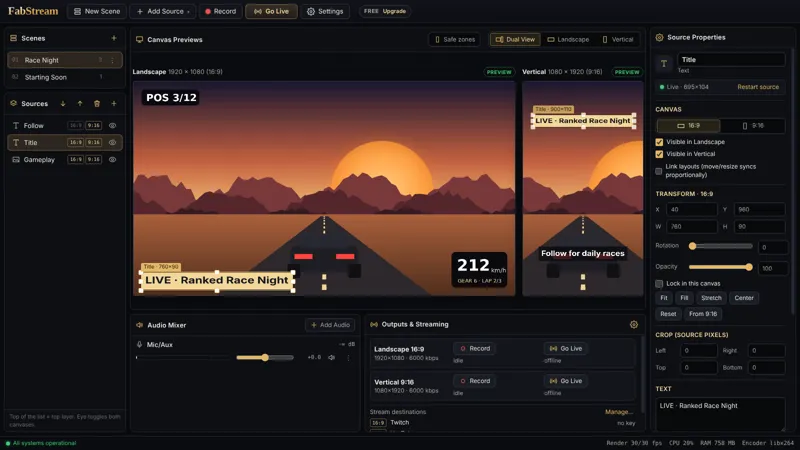
So funktioniert es
Jede Szene in FabStream hat zwei Leinwände: 1920×1080 für 16:9 und 1080×1920 für 9:16. Die Quellen – Spiel, Kamera, Alerts, Chat – sind dieselben; nur Position, Größe und Zuschnitt unterscheiden sich pro Leinwand. Jede Leinwand ist ein eigenes Programm mit eigenen Plattformen, eigener Aufnahme und eigenem Replay-Buffer.
Schritt für Schritt
- Installieren und den Assistenten starten. FabStream kostenlos laden. Beim ersten Start misst der Assistent deinen PC und deinen Upload und stellt beide Formate auf die beste Qualität, die sie schaffen.
- Quellen einmal hinzufügen. Game Capture, Bildschirm oder Fenster, Kamera, Bilder, Browserquellen und die eingebauten Widgets erscheinen in beiden Vorschauen.
- Das 9:16-Bild anordnen. Ein typisches vertikales Layout: Kamera oben, darunter das Spiel auf seine Mitte zugeschnitten, Alerts in der Mitte. Alt beim Ziehen eines Griffs gedrückt halten, um zuzuschneiden.
- Jedem Format eine Plattform geben. Einstellungen → Stream → Plattform hinzufügen: zum Beispiel Twitch für 16:9 und TikTok LIVE für 9:16. FabStream öffnet die Schlüssel-Seite und übernimmt den kopierten Server und Schlüssel.
- Live gehen. Ein Klick startet beide Formate. Schalte die Aufnahme dazu, und du bekommst eine 16:9- und eine 9:16-Datei für spätere Schnitte.
Was du brauchst
- Windows 10 oder 11 (64-Bit); am besten eine Grafikkarte mit NVIDIA NVENC, AMD AMF oder Intel Quick Sync – ohne nutzt FabStream x264 auf der CPU.
- Etwa 6 Mbit/s Upload pro Plattform bei 1080p – rund 12 Mbit/s für eine Plattform pro Format.
Häufige Fragen
Ist gleichzeitiges Streamen in 16:9 und 9:16 kostenlos?
Ja. Der Free-Plan enthält beide Formate gleichzeitig bis 1080p mit 60 fps, inklusive Aufnahme und Replay-Clips – ohne Konto, ohne Wasserzeichen und ohne Zeitlimit.
Verdoppelt ein zweites Format die Last auf meinem PC?
Nein. FabStream zeichnet die Szene einmal und kodiert jedes Format einmal auf der Grafikkarte; diese Kodierung teilen sich alle Plattformen, die Aufnahme und der Replay-Buffer. Gemessen auf einem Ryzen 7 7800X3D mit RTX 5070 Ti: beide Formate in 1080p60 mit Stream, Aufnahme und Replay-Buffer bei stabilen 60 fps und 0 verlorenen Frames.
Kann ich beide Formate auch nur aufnehmen, ohne live zu gehen?
Ja. Die Aufnahme funktioniert auch allein: FabStream speichert eine 16:9- und eine 9:16-Datei nebeneinander, sortiert in die Ordner Horizontal und Vertical.
Muss ich jede Quelle zweimal anordnen?
Nur dort, wo du ein anderes Layout willst. Per Rechtsklick übernimmst du die Position aus dem anderen Format, oder du verknüpfst die Layouts, damit eine Änderung für beide gilt.
Probier es beim nächsten Stream aus
Kostenlos für Windows 10/11 – ohne Konto, ohne Wasserzeichen, ohne Zeitlimit.