Vertikal live streamen für TikTok, YouTube Shorts und Instagram
Ein Handy zeigt ein hohes, schmales Bild mit Buttons und Kommentaren darüber. Ein guter vertikaler Stream ist dafür gebaut: große Facecam, der wichtige Teil des Spiels und nichts versteckt hinter den Buttons der App.
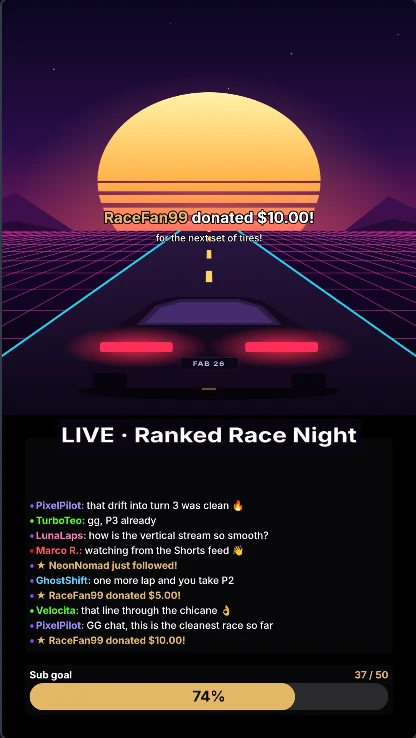
Ein Layout, das auf dem Handy funktioniert
- Kamera oben, etwa ein Drittel der Höhe – Gesichter tragen vertikale Streams.
- Spiel darunter, auf die Action zugeschnitten: der Bereich ums Fadenkreuz, das Auto, das Spielbrett – nicht der ganze 16:9-Bildschirm verkleinert.
- Texte und Alerts in die Mitte: oben sitzt die Kopfzeile der Plattform, unten und rechts ihre Kommentare und Buttons.
Schritt für Schritt in FabStream
- Vorschau auf Vertical oder Dual stellen. Die 9:16-Leinwand hat 1080×1920 und gehört zu jeder Szene.
- Safe zones einschalten. Die Kopfzeile der Vorschau zeigt, wo TikTok, Shorts und Reels ihre Buttons und Kommentare platzieren.
- Kamera und Spiel platzieren. Ziehen und skalieren; Alt auf einem Griff schneidet das Spiel auf seine Mitte zu. Fanglinien helfen beim Ausrichten.
- Plattform zum 9:16-Format hinzufügen. TikTok LIVE: Server und Schlüssel aus dem LIVE Center (für jeden Stream neu). YouTube: ein vertikaler Stream aus YouTube Studio. Instagram: Schlüssel aus Live Producer.
- Live gehen und Clips speichern. Der Replay-Buffer speichert deinen besten Moment mit einer Taste als 9:16-Clip – fertig für einen Short oder ein TikTok.
Häufige Fragen
Welche Auflösung passt für vertikale Livestreams?
1080×1920 (9:16) mit 30 oder 60 fps und etwa 6 Mbit/s. FabStream stellt das für dich ein; der Free-Plan geht bis 1080p mit 60 fps.
Kann jedes TikTok-Konto vom PC streamen?
Nein. TikTok zeigt Server-URL und Streamschlüssel nur Konten mit LIVE-Zugang (im LIVE Center), meist ab etwa 1.000 Followern. YouTube und Instagram (Live Producer) geben dir einen Schlüssel ohne diese Grenze.
Verliere ich meinen horizontalen Stream, wenn ich vertikal streame?
Nein. In FabStream ist das vertikale Bild ein zweites Format neben dem 16:9-Bild – beide laufen gleichzeitig aus derselben Szene.
Probier es beim nächsten Stream aus
Kostenlos für Windows 10/11 – ohne Konto, ohne Wasserzeichen, ohne Zeitlimit.