Gleichzeitig auf TikTok und Twitch streamen
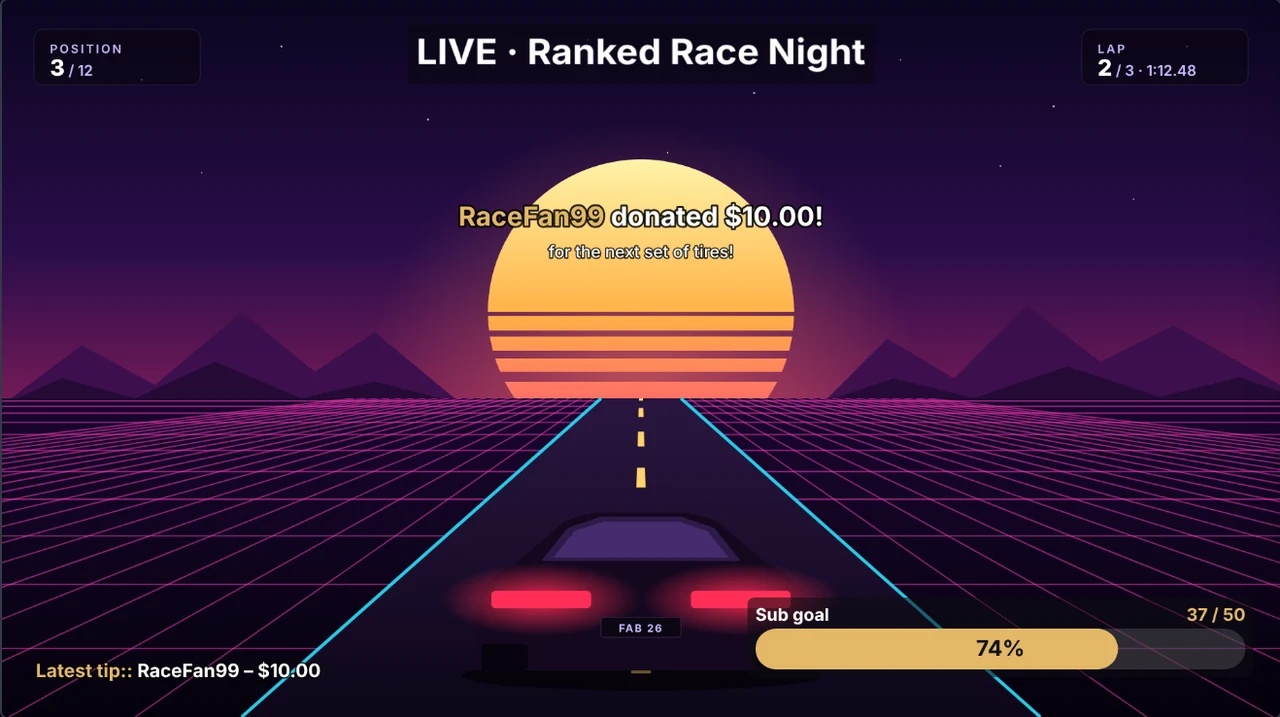
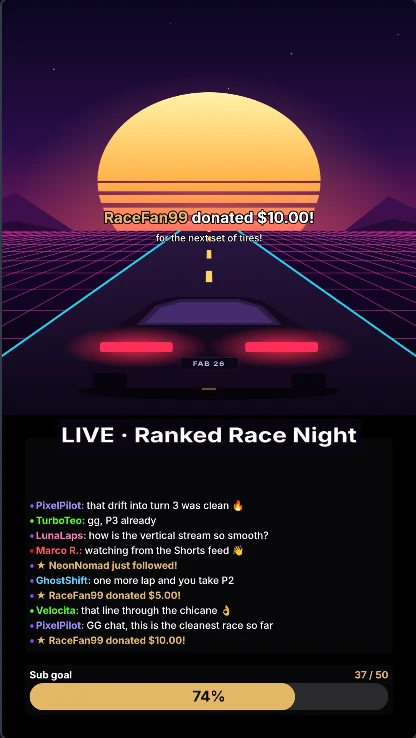
Twitch will ein breites 16:9-Bild, TikTok LIVE ein hochkantes 9:16-Bild. Mit FabStream baust du deine Szene einmal und gehst auf beiden live – von einem Windows-PC, jedes Format mit eigenem Layout, mit einem einzigen Klick.
Was du brauchst
- Einen PC mit Windows 10 oder 11 (64-Bit). Eine Grafikkarte mit NVIDIA NVENC, AMD AMF oder Intel Quick Sync kodiert beide Formate mit wenig Last.
- Etwa 6 Mbit/s Upload pro Ziel bei 1080p – zusammen für Twitch und TikTok rund 12 Mbit/s.
- Ein Twitch-Konto und ein TikTok-Konto mit LIVE-Zugang (TikTok zeigt den Streamschlüssel Konten mit LIVE-Zugang – meist ab 1.000 Followern).
Schritt für Schritt
- FabStream installieren. Kostenlos herunterladen und den Installer starten – ohne Konto und ohne Admin-Rechte. Der Einrichtungs-Assistent misst deinen PC und deine Verbindung und stellt beide Formate auf die beste Qualität, die sie schaffen.
- Szene bauen. Spiel, Kamera, Alerts und Chat hinzufügen. FabStream zeigt das 16:9- und das 9:16-Bild nebeneinander – ordne jedes für sich an, zum Beispiel die Kamera in 9:16 über dem Spiel und in 16:9 in einer Ecke.
- Twitch zum 16:9-Format hinzufügen. Mit Twitch anmelden oder den primären Streamschlüssel im Twitch-Dashboard (Einstellungen → Stream) kopieren und einfügen.
- TikTok LIVE zum 9:16-Format hinzufügen. Im TikTok LIVE Center einen Titel festlegen, „Go LIVE“ oder „Speichern“ klicken und dann Server-URL und Streamschlüssel in FabStream kopieren. TikTok erstellt für jeden Stream neue – wiederhole das also vor jedem Stream.
- TikTok-Safe-Zones prüfen. Safe zones über der 9:16-Vorschau einschalten: FabStream zeigt, wo TikTok seine Buttons und Kommentare platziert – so bleiben Facecam und Alerts sichtbar.
- Live gehen. Ein Klick auf Go live startet beide Streams. Die Statusleiste zeigt Bitrate und verlorene Frames für jedes Ziel.
Tipps für einen sauberen Doppel-Stream
- Hardware-Encoding nutzen (NVENC, AMF oder Quick Sync): Zwei Formate kosten dann im Spiel kaum Frames.
- Texte und Alerts in der Mitte des 9:16-Bildes halten – diesen Bereich zeigt jedes Handy vollständig.
- Replay-Buffer einschalten: Eine Taste speichert deinen besten Moment als Clip in 16:9 und 9:16 – bereit für YouTube Shorts und TikTok.
Häufige Fragen
Brauche ich zwei PCs oder zwei Programme?
Nein. FabStream berechnet deine Szene einmal und schickt sie vom selben PC in 16:9 an Twitch und in 9:16 an TikTok – mit einem Klick auf Go live.
Ist das gleichzeitige Streamen auf TikTok und Twitch kostenlos?
Ja. Der Free-Plan streamt auf eine Plattform pro Format – Twitch in 16:9 und TikTok in 9:16 – bis 1080p mit 60 fps, ohne Wasserzeichen und ohne Zeitlimit.
Wo finde ich meinen TikTok-Streamschlüssel?
Im TikTok LIVE Center (livecenter.tiktok.com/producer): Titel festlegen, „Go LIVE“ oder „Speichern“ klicken, dann Server-URL und Streamschlüssel kopieren. TikTok zeigt sie Konten mit LIVE-Zugang an, und sie ändern sich bei jedem Stream.
Kann ich auch YouTube, Kick oder YouTube Shorts dazunehmen?
Ja. Premium streamt auf bis zu 3 Plattformen pro Format, Ultra auf bis zu 8 pro Format – zum Beispiel Twitch, YouTube und Kick in 16:9 und dazu TikTok, YouTube Shorts und Instagram in 9:16.
Probier es beim nächsten Stream aus
Kostenlos für Windows 10/11 – ohne Konto, ohne Wasserzeichen, ohne Zeitlimit.
Passend dazu: Vertikal streamen: OBS Studio vs. FabStream