Stream-Highlights automatisch zu Shorts schneiden
Kurze Clips bringen neue Zuschauer auf deinen Kanal – aber eine dreistündige Aufnahme durchzuspulen dauert länger als der Stream. Der Auto-Cutter von FabStream findet die Momente für dich und schneidet sie in beiden Formaten.
Während des Streams: zwei kleine Gewohnheiten
- Beide Formate aufnehmen. Dann existiert jedes Highlight schon in 16:9 und in 9:16 – kein nachträgliches Zuschneiden.
- Die Markierungs-Taste drücken, wenn etwas Gutes passiert, oder sofort einen Replay-Clip speichern.
Nach dem Stream: in Minuten schneiden
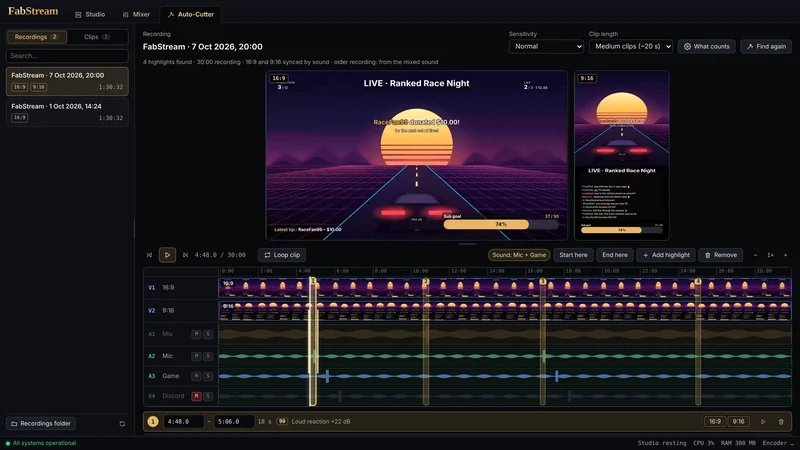
- Den Tab Auto-Cutter öffnen. Aufnahme wählen; FabStream analysiert sie und zeigt die Highlights als Markierungen auf der Timeline.
- Cliplänge wählen. Von ultrakurz (5–10 s) für TikTok-Hooks bis zu längeren Clips für YouTube.
- Prüfen und anpassen. Beide Vorschauen laufen synchron. Markierung verschieben oder verbreitern, eine verpasste ergänzen, Musik oder eine Stimme auf ihrer eigenen Spur stummschalten.
- Schneiden und teilen. Schneiden erstellt jeden Clip in seinen Formaten. Mit Ultra oder Max postet Teilen sie auf YouTube Shorts (mit Zeitplan) oder in deine TikTok-Entwürfe, mit Titel, Beschreibung und Hashtags.
Häufige Fragen
Welcher Plan enthält den Auto-Cutter?
Highlights finden, bearbeiten und schneiden gehört zu Premium und höher; Clips aus der App auf YouTube Shorts und TikTok teilen gehört zu Ultra und Max. Die kostenlose 7-Tage-Testphase enthält alles. Free-Nutzer bekommen trotzdem Replay-Clips in beiden Formaten.
Woher weiß FabStream, was ein Highlight ist?
Aus mehreren Zeichen: deine Stimme wird laut, Chat-Aktivität, Raids und Spenden, deine Markierungen während des Streams, große Bildänderungen und – bei unterstützten Spielen – Spielereignisse. Du legst pro Audioquelle fest, was zählt.
Kann ich die Clips vor dem Posten bearbeiten?
Ja. Die Timeline funktioniert wie ein Videoschnittprogramm: Highlights verschieben oder verbreitern, Teile einzelner Spuren schneiden und stummschalten, Lautstärke pro Spur ändern und mit Strg+Z rückgängig machen.
Probier es beim nächsten Stream aus
Kostenlos für Windows 10/11 – ohne Konto, ohne Wasserzeichen, ohne Zeitlimit.