Come trasformare gli highlight della live in Shorts automaticamente
Le clip brevi portano nuovi spettatori al canale – ma scorrere una registrazione di tre ore richiede più tempo della live. L’Auto-Cutter di FabStream trova i momenti per te e li taglia in entrambi i formati.
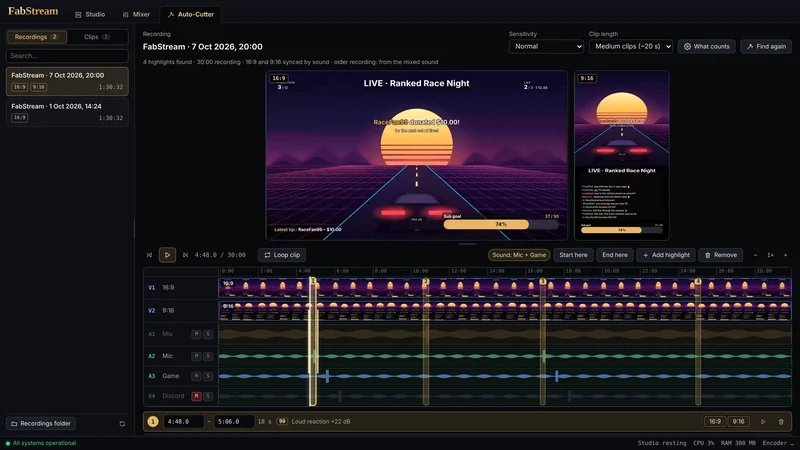
Durante la live: due piccole abitudini
- Registra entrambi i formati. Così ogni highlight esiste già in 16:9 e in 9:16 – niente reframing dopo.
- Premi il tasto marker quando succede qualcosa di bello, oppure salva subito una clip replay.
Dopo la live: taglia in pochi minuti
- Apri la scheda Auto-Cutter. Scegli la registrazione; FabStream la analizza e mostra gli highlight come marker sulla timeline.
- Scegli la durata delle clip. Da ultra brevi (5–10 s) per gli hook di TikTok a clip più lunghe per YouTube.
- Controlla e sistema. Le due anteprime scorrono in sincrono. Sposta o allarga un marker, aggiungi quello che manca, silenzia la musica o una voce sulla sua traccia.
- Taglia e condividi. Taglia crea ogni clip nei suoi formati. Con Ultra o Max, Condividi le pubblica su YouTube Shorts (con programmazione) o nelle bozze di TikTok, con titolo, descrizione e hashtag.
Domande frequenti
Quale piano include l’Auto-Cutter?
Trovare, modificare e tagliare gli highlight fa parte di Premium e superiori; condividere clip su YouTube Shorts e TikTok dall’app fa parte di Ultra e Max. La prova gratuita di 7 giorni include tutto. Gli utenti Free hanno comunque le clip replay in entrambi i formati.
Come fa FabStream a sapere cos’è un highlight?
Da diversi segnali: la tua voce che si alza, attività in chat, raid e donazioni, i marker messi durante la live, grandi cambi di immagine e – nei giochi supportati – eventi di gioco. Decidi tu per ogni sorgente audio cosa conta.
Posso modificare le clip prima di pubblicarle?
Sì. La timeline funziona come un editor video: sposta o allarga gli highlight, taglia e silenzia parti di singole tracce, cambia il volume per traccia e annulla con Ctrl+Z.
Provalo nella prossima live
Gratis per Windows 10/11 – senza account, senza watermark, senza limiti di tempo.